
Google Business Profil einrichten und deine Firma bei Google Maps eintragen
Dein Betrieb soll in der Google-Suche und auf Maps zu finden sein. Hier erfährst du, wie du den richtigen Eintrag anlegst oder übernimmst, deine Daten einstellst und die Bestätigung vorbereitest.
Google Unternehmensprofil und Google Maps gehören zusammen
Du möchtest dein Unternehmen zu Google Maps hinzufügen? Dafür erstellst du ein Google Unternehmensprofil oder übernimmst einen vorhandenen Eintrag. Nach der Bestätigung kannst du Angaben wie Telefonnummer, Öffnungszeiten und Website selbst verwalten. Du brauchst also nicht je ein separates Profil für Maps und die Google-Suche.
Google-Hilfe: Profil hinzufügen oder übernehmen
Die Anleitung passt zu einem neuen Eintrag und zu einem bereits vorhandenen Profil ohne eigenen Zugriff. Hast du dein Profil schon eingerichtet, hilft dir stattdessen unser Ratgeber zur besseren Platzierung bei Google Maps.
Darf dein Unternehmen ein Google Unternehmensprofil haben?
Entscheidend ist der persönliche Kontakt zur Kundschaft: entweder an einem besuchbaren Unternehmensstandort oder beim Kunden vor Ort. Ein rein digitaler Onlineshop ohne solchen Kontakt ist grundsätzlich nicht berechtigt.
Kunden besuchen dich
Zum Beispiel ein Friseursalon mit einem echten, ausgeschilderten Standort.
Du besuchst deine Kunden
Zum Beispiel ein Malerbetrieb ohne Kundenempfang an seiner Geschäftsadresse.
Beides ist möglich
Zum Beispiel ein Geschäft, das Kunden vor Ort empfängt und zusätzlich beliefert.
Die Beispiele dienen der Einordnung. Ein Briefkasten oder ein nur gemietetes virtuelles Büro ersetzt keinen berechtigten Standort. Maßgeblich sind die Google-Richtlinien zur Darstellung von Unternehmen.
Das solltest du vor der Einrichtung bereitlegen
- Ein Google-Konto, auf das du dauerhaft Zugriff hast
- Den tatsächlichen Unternehmensnamen und deine vollständige Geschäftsadresse
- Telefonnummer, Website und verlässliche Geschäftszeiten
- Deine wichtigste Tätigkeit sowie die tatsächlich bedienten Orte
- Echte Fotos und gegebenenfalls Nachweise für die Bestätigung
Ein neues Gmail-Postfach ist nicht zwingend nötig. Du kannst ein Google-Konto auch mit einer bestehenden E-Mail-Adresse nutzen. Unser Praxistipp: Verwende einen Zugang, der langfristig beim Unternehmen bleibt, und sichere ihn mit der Bestätigung in zwei Schritten.
Deine Firma bei Google Maps eintragen in sechs Schritten
1Mit einem Google-Konto anmelden
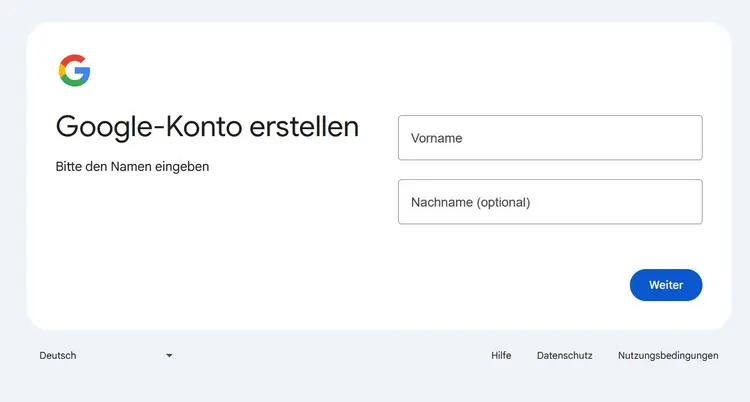
Öffne business.google.com/add und melde dich an. Hast du bereits ein Google-Konto, kannst du es nutzen. Falls nicht, erstelle zuerst ein Google-Konto. Ein kostenpflichtiges Google-Workspace-Abo ist dafür nicht erforderlich.
Verwende einen Zugang, den du dauerhaft kontrollierst. Du brauchst nicht zwingend eine neue Gmail-Adresse: Auch eine vorhandene geschäftliche E-Mail-Adresse kann mit einem Google-Konto verbunden werden. Merke dir, mit welchem Konto du das Profil einrichtest.
Mehr dazu: Google-Konto erstellen.
2Nach deinem Unternehmen suchen
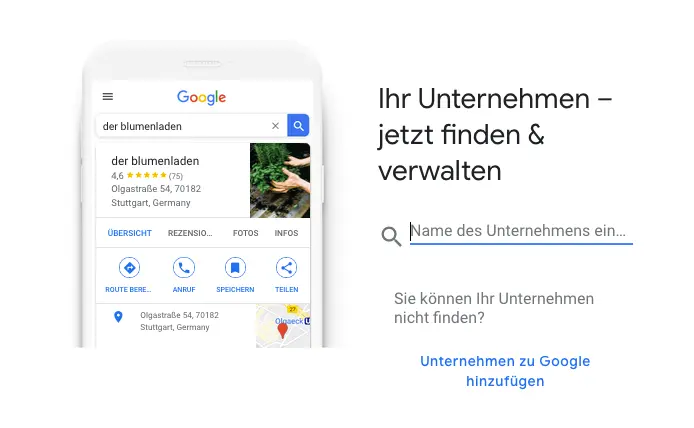
Gib den Namen deines Unternehmens ein und prüfe, ob ein passender Eintrag vorgeschlagen wird. Vergleiche den Ort, die Adresse und die Telefonnummer. Du kannst zusätzlich in Google Maps nach deinem Firmennamen und dem Ort suchen.
- Eintrag vorhanden, noch nicht übernommen
- Wähle den bestehenden Betrieb aus. In Maps findest du dafür je nach Ansicht „Inhaberschaft für dieses Unternehmen geltend machen“ oder „Jetzt verwalten“.
- Eine andere Person verwaltet den Eintrag
- Nutze „Zugriff anfordern“. Für einen mobilen Betrieb ohne Kundenempfang kann der Support zuständig sein. Erstelle keinen zweiten Eintrag.
- Kein passender Eintrag vorhanden
- Fahre mit der Neuanlage im nächsten Schritt fort.
Bei einem vorhandenen Profil folgst du dem Übernahme- und Bestätigungsweg. Du musst dafür nicht noch einmal eine neue Firma anlegen.
Google-Hilfe: vorhandenen Eintrag übernehmen
Google-Hilfe: Zugriff auf ein verwaltetes Profil
3Ein neues Unternehmensprofil anlegen
Wurde dein Unternehmen nicht gefunden, starte über „Unternehmen zu Google hinzufügen“ die Neuanlage. Trage den Firmennamen so ein, wie er auch auf deinem Schild, deinen Rechnungen oder deiner Website verwendet wird. Zusätzliche Werbeaussagen und Ortslisten gehören nicht in den Namen.
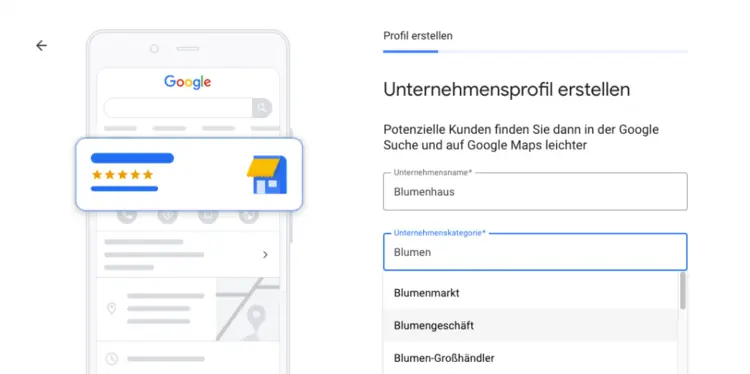
Wähle anschließend die Hauptkategorie, die dein tatsächliches Kerngeschäft am besten beschreibt. Nutze eine der verfügbaren Kategorien statt einer selbst ausgedachten Bezeichnung. Zusätzliche Kategorien sind nur für weitere passende Tätigkeiten gedacht, nicht für jedes einzelne Angebot.
Im Screenshot siehst du die Eingabe von Name und Kategorie anhand eines Blumenbetriebs. Trage hier deine eigenen Unternehmensdaten ein.
Google-Hilfe: Unternehmenskategorie auswählen
4Deinen Standort richtig angeben
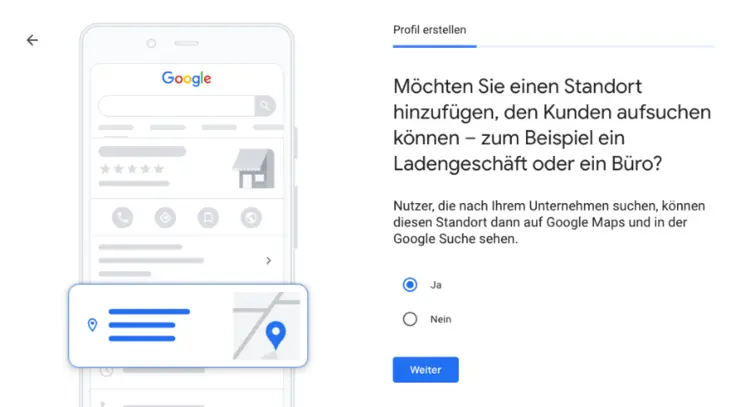
Google fragt, ob Kunden deinen Standort besuchen können. Wenn du an einer berechtigten Geschäftsadresse tatsächlich Kunden empfängst, gib die vollständige Adresse an. Kontrolliere einen angezeigten Kartenpunkt und setze ihn bei Bedarf auf den richtigen Standort.
Arbeitest du ausschließlich bei deinen Kunden vor Ort, soll keine öffentlich besuchbare Geschäftsadresse erscheinen. Wähle den Weg ohne Kundenempfang und arbeite mit einem Einzugsgebiet weiter. Das gilt zum Beispiel für einen mobilen Handwerksbetrieb ohne Kundenbesuche am eigenen Standort.
Google-Hilfe: Anforderungen an einen Geschäftsstandort
5Dein tatsächliches Einzugsgebiet festlegen
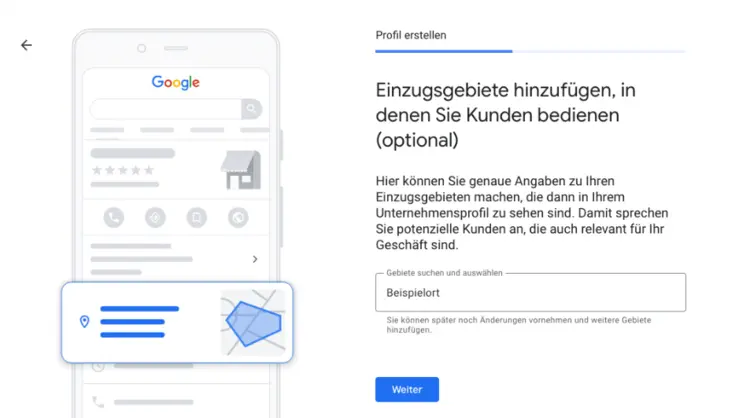
Besuchst du Kunden oder lieferst zu ihnen, kannst du die tatsächlich bedienten Orte hinterlegen. Wähle die vorgeschlagenen Städte, Postleitzahlen oder Gebiete aus. Ein reines Ladengeschäft ohne solche Leistungen braucht nicht zusätzlich ein möglichst großes Einzugsgebiet.
Du kannst bis zu 20 Gebiete wie Städte oder Postleitzahlen angeben. Google nennt ungefähr zwei Autostunden vom Betrieb als Orientierung für das Gesamtgebiet. Das ist keine Empfehlung, die maximale Fläche auszureizen, und keine Zusage für Rankings in jedem genannten Ort.
Im fiktiven Beispiel bedient ein Betrieb Pritzwalk, Perleberg und Putlitz. Das sind drei bediente Orte, keine drei zusätzlichen Niederlassungen und kein Grund für drei weitere Profile.
Google-Hilfe: Einzugsgebiete korrekt hinterlegen
6Deine Kontaktdaten eintragen
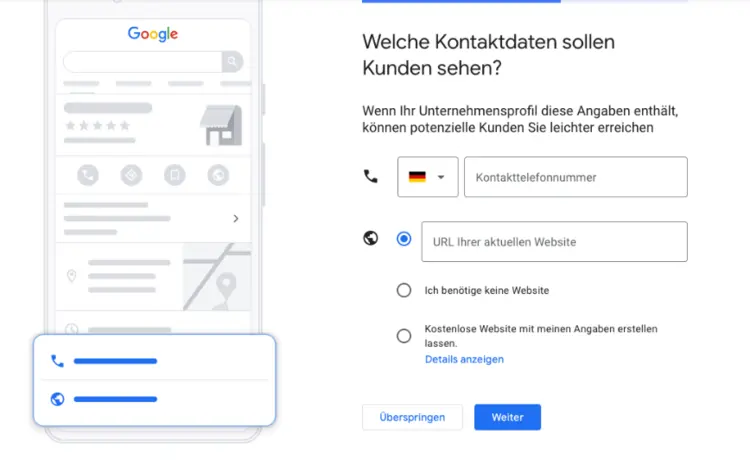
Hinterlege eine geschäftliche Telefonnummer und, falls vorhanden, die vollständige Adresse deiner Website. Prüfe beides auf Tippfehler. Öffne den Website-Link auf dem Handy und kontrolliere, ob Kunden dort dein Angebot und einen Kontaktweg finden.
Eine eigene Website ist keine Voraussetzung für das Unternehmensprofil. Hast du noch keine, wähle die entsprechende Option im Einrichtungsprozess. Erfinde keinen Link und trage nicht die Website eines anderen Unternehmens ein.
Der ältere Screenshot zeigt noch eine kostenlose Website-Erstellung durch Google. Diese Option wird nicht mehr angeboten. Nutze deine bestehende Website oder fahre ohne Website fort.
Danach folgt die von Google angebotene Bestätigung deines Unternehmens. Je nach Profil kann Google diesen Schritt bereits früher im Ablauf einblenden.
Dein Unternehmen bestätigen
Starte den Bestätigungsprozess und folge der angebotenen Methode. Google legt automatisch fest, welche Optionen für dein Profil verfügbar sind. Möglich sind unter anderem Videoaufzeichnung, Telefon oder SMS, E-Mail, Live-Videoanruf oder Post. Eine nicht angebotene Methode kannst du nicht frei auswählen.
Die Prüfung kann bis zu fünf Arbeitstage dauern, in Einzelfällen länger. Bei einer Postbestätigung kommt die Versandzeit hinzu.
Falls Google eine Videoaufzeichnung anbietet, plane vor dem Start einen kurzen Rundgang. Zeige drei Dinge: den Standort, den echten Betrieb und deinen berechtigten Zugriff. Bei einem mobilen Betrieb können Arbeitsmittel und ein Firmenfahrzeug aussagekräftiger sein als ein nicht vorhandenes Schaufenster.
- StandortZum Beispiel Straßenschild und Umgebung
- BetriebZum Beispiel Beschilderung oder Arbeitsmittel
- BerechtigungZum Beispiel ein nur dir zugänglicher Arbeitsbereich
Das Video muss mindestens 30 Sekunden lang sein, in einem Stück aufgenommen und unbearbeitet bleiben. Aufnahme und Upload erfolgen über dein Unternehmensprofil am Mobilgerät, nicht als vorproduzierter Werbefilm. Vermeide Gesichter anderer Personen und vertrauliche Angaben wie Steuer-, Ausweis- oder Bankdaten.
Die Anforderungen unterscheiden sich nach Unternehmenstyp. Google erklärt sie in der offiziellen Videoanleitung mit eigenen Erklärvideos.
Nach der Bestätigung dein Profil vervollständigen
Ergänze verlässliche Geschäftszeiten, tatsächliche Leistungen und eine kurze Beschreibung deines Betriebs. Für Urlaub und Feiertage nutzt du die passenden Sonderzeiten. Ein telefonischer Bereitschaftsdienst ist nicht automatisch ein rund um die Uhr geöffnetes Ladengeschäft.
Die Unternehmensbeschreibung darf maximal 750 Zeichen enthalten. Erkläre klar, was du anbietest und für wen. Du musst das Feld nicht künstlich füllen. URLs und Werbeaktionen gehören dort nicht hinein.
Google-Hilfe: Profilinformationen bearbeiten
Nutze echte Bilder von Eingang, Arbeitsplatz, Team und Arbeitsergebnissen, soweit sie zu deinem Betrieb passen und du die nötigen Rechte hast. Verwende keine fremden Fotos oder ein erfundenes KI-Team als Beleg für deinen Betrieb.
Google-Hilfe: Fotos und Videos verwalten
Prüfe das fertige Profil aus Kundensicht. Stimmen Telefonnummer, Website, Zeiten und Standort? Nutze dabei auch eine Ansicht ohne angemeldeten Verwaltungszugang.
Falls eine Agentur oder ein Mitarbeiter hilft, lade die Person über „Einstellungen für das Unternehmensprofil“ und „Personen und Zugriff“ ein. Teile nicht dein Passwort. Unsere Empfehlung: Die primäre Inhaberschaft bleibt beim Unternehmen. Es kann mehrere Inhaber, aber nur einen primären Inhaber geben.
Probleme mit Zugriff, Bestätigung oder gesperrten Profilen lösen
Eine andere Person hat den Zugriff
Nutze die Inhaberschaftsanfrage. Der bisherige Inhaber hat normalerweise drei Tage Zeit zu reagieren. Prüfe danach die Bestätigungs-E-Mail und die dort angebotenen Schritte. Ob du den Eintrag selbst übernehmen kannst, hängt vom Fall ab.
Das Bestätigungsvideo wurde abgelehnt
Öffne „Probleme ansehen“ und prüfe den konkreten Ablehnungsgrund. Nimm ein neues vollständiges Video mit den fehlenden Nachweisen auf, statt dasselbe Material unverändert erneut einzureichen.
Das Profil ist gesperrt
Prüfe zunächst die Richtlinien und korrigiere die Ursache. Lege kein Ersatzprofil an. Nutze den vorgesehenen Einspruchsweg und halte passende Unternehmensnachweise bereit.
Google-Hilfe: Zugriff auf ein verwaltetes Profil
Google-Hilfe: gesperrte oder deaktivierte Profile
Du bist bestätigt, wirst aber bei einer Leistungssuche nicht gefunden? Das ist nicht automatisch ein Einrichtungsfehler. Unser Artikel Warum wird mein Unternehmen bei Google nicht gefunden? hilft bei der Unterscheidung.
Diese vermeintlichen Abkürzungen solltest du vermeiden
- Ein zweites Profil erstellen, weil der Zugriff auf das erste fehlt
- Zusätzliche Suchbegriffe oder Städtenamen in den echten Firmennamen schreiben
- Eine Adresse als Kundenstandort ausgeben, obwohl dort niemand Kunden empfängt
- Für jeden Ort im Einzugsgebiet einen erfundenen Standort anlegen
- 24-Stunden-Öffnungszeiten eintragen, obwohl das Angebot nicht entsprechend erreichbar ist
- Mit gekauften Bewertungen oder einem garantierten Maps-Ranking planen
Der bessere „Hack“ ist eine saubere Vorbereitung: erst den vorhandenen Eintrag prüfen, die Daten konsistent zusammentragen und die Bestätigung vorbereiten. Das spart Rückfragen, ohne Regeln zu umgehen. Für Rezensionen findest du hier einen eigenen Guide: Mehr echte Google-Bewertungen bekommen.
Ein Beispiel für einen mobilen Betrieb aus der Prignitz
Das folgende Beispiel ist fiktiv: Ein Malerbetrieb sitzt in Pritzwalk, empfängt dort aber keine Kunden. Das Team arbeitet regelmäßig in Pritzwalk, Perleberg und Putlitz. Es braucht deshalb keinen öffentlich besuchbaren Bürostandort und keine drei zusätzlichen Profile.
Im Profil stehen der echte Unternehmensname, eine passende Kategorie und die tatsächlich bedienten Orte. Die Website erklärt die Malerleistungen und den Kontaktweg. Fotos zeigen eigene Arbeiten mit den nötigen Rechten. So passen Profil, Betrieb und Website zusammen, ohne eine örtliche Niederlassung zu erfinden.
Wie du mehrere bediente Orte auf deiner Website sinnvoll beschreibst, erklären wir in SEO für mehrere Städte in der Prignitz.
Checkliste für deinen fertigen Google-Eintrag
Du kannst die Liste auf deinem Gerät abhaken. Sie wird nicht gespeichert oder an uns übermittelt. Prüfe das Profil später erneut, wenn sich Öffnungszeiten, Adresse, Team oder Angebot ändern.
Häufige Fragen zur Einrichtung
Was kostet es, eine Firma bei Google Maps einzutragen?
Das Hinzufügen und Verwalten des Unternehmensprofils ist kostenlos. Google Ads und eine beauftragte Agentur sind davon getrennte, gegebenenfalls kostenpflichtige Leistungen.
Brauche ich eine Website oder eine Gmail-Adresse?
Eine eigene Website ist keine Voraussetzung für das Profil. Für die Verwaltung brauchst du ein Google-Konto, das auch mit einer anderen E-Mail-Adresse als Gmail eingerichtet werden kann.
Kann ich meine private Adresse verbergen?
Wenn du dort keine Kunden empfängst und deine Leistungen vor Ort bei Kunden erbringst, nutzt du ein Profil mit Einzugsgebiet und ohne öffentlich sichtbare Geschäftsadresse. Deine tatsächliche Adresse kann Google trotzdem für die Bestätigung benötigen.
Wie lange dauert die Einrichtung?
Das hängt davon ab, ob ein Eintrag existiert und welche Nachweise nötig sind. Das Ausfüllen ist nur ein Teil. Für die Prüfung der Bestätigung nennt Google bis zu fünf Arbeitstage, in Einzelfällen länger. Ein Postweg kann zusätzlich Zeit benötigen.
Bin ich nach der Bestätigung automatisch ganz oben?
Nein. Google nennt Relevanz, Entfernung und Bekanntheit als zentrale Faktoren der lokalen Ergebnisse. Ein bestätigtes Profil ist keine Garantie für einen Platz in den ersten drei Treffern.
Nach der Einrichtung sinnvoll weitermachen
Ist dein Profil korrekt eingerichtet, geht es nicht darum, möglichst viele Felder ständig zu ändern. Halte wichtige Angaben aktuell und kümmere dich als Nächstes um die Fragen deiner Kunden.
Über den Autor
Stefan Denk unterstützt mit CloudGrowth Unternehmen bei Websites, Local SEO und Google-Unternehmensprofilen. CloudGrowth sitzt in Pritzwalk. Diese Anleitung wurde am 25. Oktober 2026 anhand der verlinkten Google-Hilfen überarbeitet.
Die Schrittbilder zeigen ältere Originalansichten von Google aus der Anleitung des IONOS Digital Guide. Bedienoberflächen und verfügbare Funktionen können heute abweichen. Die Erklärung im Text berücksichtigt diese Unterschiede.
Google und Google Maps sind Marken von Google LLC. Google-Oberflächen: © Google LLC. Schritt-Screenshots via IONOS Digital Guide; unverändert eingebunden. Die helle Google-Suche wurde am 25. Oktober 2026 aufgenommen. Dieser unabhängige CloudGrowth-Ratgeber ist weder mit Google verbunden noch von Google beauftragt. Google-Suche öffnen.
Das könnte dich auch interessieren
Alle Beiträge ansehenWie komme ich in die Google Maps Top 3?
Wie kommst du in die Google Maps Top 3? Verstehe die Rankingfaktoren und prüfe Profil, Website, Bewertungen und lokale Bekanntheit Schritt für Schritt.
Beitrag lesenWie bekomme ich mehr Google-Bewertungen?
Mehr echte Google-Bewertungen: So vereinfachst du Bewertungsanfragen mit Link, QR-Code und neutralen Vorlagen, ohne Druck, gekaufte Sterne oder Review Gating.
Beitrag lesenWarum wird mein Unternehmen bei Google nicht gefunden?
Dein Unternehmen wird bei Google nicht gefunden? Erfahre, woran es bei Maps und der Website liegen kann und was du zuerst verbessern solltest.
Beitrag lesen